
معاينة
هنا هو تصميم ملصق الإعلان سنقوم بإنشاء. هذا ثم يمكن استخدامها على الانترنت لافتة الإعلانات كذلك.

موارد البرنامج التعليمي
- Paint Tossing Pack by MediaMilitia (free)
- Grunge Grab Bag: Texture Pack by Design Instruct (free)
الخطوة 1: إعداد المنتج
لهذا البرنامج التعليمي، لقد اخترت حذاء نايك الكلاسيكية. يمكنك استخدام أي نوع من صورة المنتج وإنشاء نفس الآثار. إذا كنت ترغب في العمل مع صورة مماثلة، انتقل إلى نيكيد وخلق زوج الخاصة بك من الأحذية لميزة في الملصق الخاص بك، أو هل يمكن حتى استخدام الأحذية الرياضية المفضلة لديك.
بعد أن تقرر موضوع تصميم الملصق (أي ما هو الحذاء أو المنتج الذي ستظهره)، استخدم أداة القلم (P) في وضع المسارات لتحديد حواف الحذاء.
العملية موضوعنا لإعلان منتجنا وأن تعده.
الخطوة 2: إنشاء مستند فوتوشوب جديد ووضع الموضوع
إنشاء مستند جديد (Ctrl/Cmd + N) في فوتوشوب. الألغام هو 1000x800px مع خلفية بيضاء.
مرة واحدة يتم إنشاء بسد الجديد الخاص بك، لصق في الحذاء.

الخطوة 3: إضافة نسيج الخلفية
محور عملنا هو المنتج (الحذاء). هذا هو السبب في أننا سوف تخلق خلفية ناعمة وغير مزعجة بهدف جعل قطعة التركيز في هذا الموضوع.
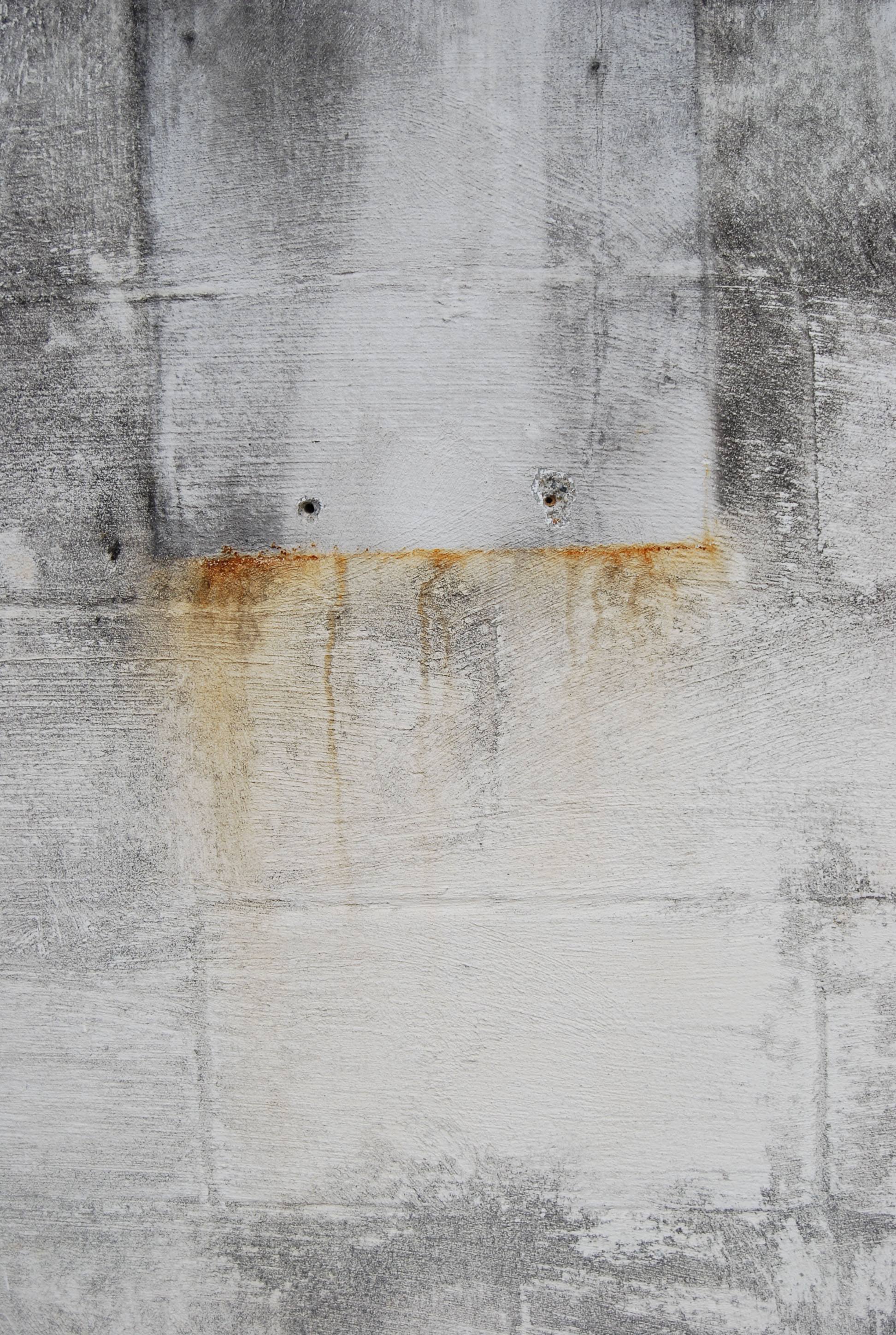
تحميل Grunge Grab Bag: حزمة نسيج (أنا استخدم used Grunge Grab Bag Texture 20) وفتحه في فوتوشوب (الملفات> فتح).
اضغط على كترل / سمد + T لتنشيط الأمر فري ترانسفورم وتقلل حجم صورة غرونج الملمس لتناسب قماشنا.
ضع طبقة الملمس بين طبقة الأحذية وطبقة خلفية فوتوشوب الافتراضية الافتراضية.

الخطوة 4: تعزيز نسيج الخلفية
قم بتشويه الملمس عن طريق تحديد الطبقة في لوحة الطبقات والضغط على Shift + Ctrl/Cmd + U (أو اختار choosing Image > Adjustments > Desaturate).
بعد تشويه الملمس، تبديل وضع بليند طبقة لتراكب. سوف تصبح الخلفية الآن بيضاء تماما لأنها مضافين إلى طبقة الخلفية البيضاء، ولكن لا تقلق: سوف نقوم بإصلاح هذا باستخدام خيارات المزج.
انقر بزر الماوس الأيمن فوق طبقة الخلفية في لوحة الطبقات وحدد خيارات المزج. ستنبثق نافذة الحوار "طبقات الأنماط". وهنا، أضف رمزا (# b5b5b5) تراكب اللون.

بعد أن تضيف نمط طبقة تراكب اللون، قل درجة التعتيم في طبقة الملمس إلى حوالي 30٪.
نصيحة: عند تغيير حجم الملمس، سيتم فقد الكثير من التفاصيل الصغيرة. ولتعزيز التفاصيل حول الملمس، يمكنك استخدام فلتر شاربن (Filter > Sharpen > Sharpen) إذا أردت.
الخطوة 5: إنشاء الكلمة
الآن أن لدينا خلفية غرونجي لطيفة، دعونا خلق الكلمة لموضوعنا. قم بتكرار طبقة الملمس بالنقر بزر الماوس الأيمن فوق الطبقة في لوحة الطبقات واختيار طبقة الطبقات في القائمة التي تظهر.
منذ وضع مزيج من طبقة الملمس الأصلي يتم تعيين إلى تراكب، نحن بحاجة إلى تعيين وضع مزيج من طبقة مكررة العودة إلى عادي.
بعد ذلك، اضغط Ctrl/Cmd + T لتنشيط تحويل مجاني ثم اسحب أسفل التحكم في تحويل أعلى مركز للحد من ارتفاع الملمس كما لو كنا اسحق عليه - بهذه الطريقة، ونحن خلق فكرة المنظور.

المقبل، والاستيلاء على حرق أداة (O) من لوحة أدوات لتغميق أجزاء من الأرض. على وجه الخصوص، ونحن نريد لتغميق الزوايا السفلية.

الأرض لا تزال بارزة جدا - نريد أن تكون أكثر المخلوطة مع خلفية محكم. وبهذه الطريقة، نعطي عمق الصورة والكلمة تبدو أقل تشتيبا. استخدم أداة ممحاة (E) لإزالة الأفق العلوي (الحافة العلوية من الأرض). اختيار فرشاة كبيرة، لينة مع صلابة في 0٪ لأداة ممحاة الخاص بك.
نصيحة: إذا كنت تفضل ذلك، استخدم قناع طبقة وفرشاة سوداء على طبقة الأرض لتحقيق نفس النتيجة.
لإكمال الكلمة، قم بإنشاء طبقة جديدة فوقها، حدد فرشاة سوداء وكبيرة وناعمة وطلاء على الزوايا لتظلمها. بعد ذلك، والحد من التعتيم من هذه الطبقة إلى 10٪.
والهدف من هذه الخطوة هو توجيه انتباه المشاهد إلى مركز قماشنا حيث وضعنا المنتج.

الخطوة 6: إنشاء تأثير الضوء وراء الحذاء
الخلفية كاملة تقريبا. لمسة الماضي هو تأثير الضوء وراء الحذاء. انها عادة بلدي لتعزيز المواضيع مع تأثيرات الضوء - انها وسيلة لتجميل المنتج ولفت المزيد من الاهتمام لذلك. لا ننسى أن الهدف من ملصق الإعلان هو بيع، لذلك علينا أن نبذل قصارى جهدنا لزيادة رغبة العميل لشرائه. حتى مجرد عدد قليل من التفاصيل يمكن أن تجعل الفرق بينهما يبحثون لفترة أطول أو تبحث بعيدا بسرعة.
للحصول على تأثير الضوء، ابدأ بإنشاء طبقة جديدة فوق طبقات الخلفية مباشرة.
ثم استخدام كبيرة، فرشاة ناعمة بيضاء وانقر مرة واحدة على قماش مع أداة فرشاة (ب) لخلق تأثير الضوء.

الخطوة 7: إنشاء تأثير "الطلاء السامة"
سنقوم الآن دمج آثار الطلاء في تكويننا. سنضعها على الجزء الخلفي من الحذاء، مما يجعلها تبدو كما لو الطلاء يذوب الحذاء (وبالتالي، "الطلاء السام").
من أجل تحقيق هذه النتيجة، نحن بحاجة إلى تحديد ما الألوان لاستخدامها من خلال أخذ عينات أجزاء من الحذاء مع أداة العين قطارة (I) وعلينا أيضا أن تلعب مع ألوانها لمطابقة ألوان الأحذية.

لهذا الغرض، سوف تحتاج إلى تحميل حزمة الطلاء القذف من الميليشيا وسائل الإعلام.
دعونا نبدأ من الجزء السفلي من الحذاء (المنطقة الصفراء). الخيار الأفضل هو العثور على تأثير الطلاء مع شكل أفقي المنحى بسيط. هذا واحد (الذي هو جزء من الطلاء حزمة القذف) مثالية لاحتياجاتنا:

إعداد شكل الطلاء الأصفر
افتح هذا الملمس في فوتوشوب وانقر نقرا مزدوجا فوق طبقة الخلفية البيضاء الافتراضية لإلغاء قفله.
الاستيلاء على أداة عصا سحرية (W)، حدد المنطقة البيضاء عن طريق النقر على منطقة بيضاء في قماش (والتي ينبغي تلقائيا تحديد جميع المناطق البيضاء)، وضرب حذف لإزالة الخلفية. اسحب الشكل المعد إلى اللوحة الرئيسية.

تفعيل الأمر تحويل الحرة (Ctrl/Cmd + T) لتدوير وتغيير حجم شكل الطلاء. وضعه على وحيد الأصفر من الحذاء.

الآن لدينا لجعل الطلاء شكل الأصفر. وسوف نستخدم اثنين من طبقات التعديل لهذا الغرض.
مع طبقة شكل الطلاء كطبقة نشطة في لوحة الطبقات، اختر لاير> نيو أدجوستنت لاير> غرادينت ماب. من أجل التأثير فقط على الطلاء (وليس كل الطبقات التي هي أقل من طبقة تعديل خريطة التدرج)، إنشاء قناع لقطة (طبقة> إنشاء قناع لقطة) على طبقة التكيف.
عين تدرج اللون بدءا من اللون الأصفر الداكن (# e9c603) إلى لون أخف (# f3df71).

لون الطلاء لا يزال خفيفا جدا، لذلك استخدم طبقة تعديل المنحنيات (طبقة> طبقة تعديل جديدة> منحنيات) لتظلم قليلا بحيث يطابق اللون الأصفر الوحيد من الحذاء.

وأخيرا، إنشاء قناع طبقة على شكل الطلاء، والاستيلاء على لينة، فرشاة سوداء ومن ثم استخدام أداة فرشاة (B) لمحو مساحة صغيرة على الجانب الأيمن من شكل الطلاء بحيث يبدو كما لو أنه ينتمي إلى الحذاء .

أسفل، أبيض، لون
يتم إنشاء تأثيرات "الطلاء السام" الأخرى باستخدام نفس الطريقة، ولكن بتطبيق طبقات تعديل مختلفة.
بالنسبة إلى شكل الطلاء الأبيض، طبقت طبقة تعديل بالأبيض والأسود لتشوه الشكل وطبقة تعديل الخريطة التدرجية من رمادي فاتح (# d7d7d7) إلى اللون الأبيض (#ffffff) لتلوينه.


ليست هناك تعليقات:
إرسال تعليق